تفاوت بین BIOS و UEFI چیست و چه کاربردی دارد؟

هر دو UEFI و BIOS نرم افزار سطح پایین هستند که هنگام روشن کردن سیستم شخصی قبل از بوت شدن سیستم عامل خود اجرا می شوند ، اما UEFI یک راه حل مدرن تر است ، از هاردهای بزرگتر ، بوت شدن سریع تر، ویژگی های امنیتی بیشتر و گرافیک و از موس به راحتی استفاده می کنید.
ما سیستم های شخصی جدیدتری را دیده ایم که از UEFI پشتیبانی می کنند ، هنوز از آن به عنوان “BIOS” یاد می کنند تا از سردرگمی افرادی که به یک BIOS سیستم های قدیمی عادت دارند ، جلوگیری شود. حتی اگر سیستم شخصی شما از اصطلاح “BIOS” استفاده کند ، سیستم های شخصی مدرن که امروزه خریداری می کنید تقریباً بجای BIOS با UEFI اجرا می شوند.
بایوس (BIOS) چیست؟
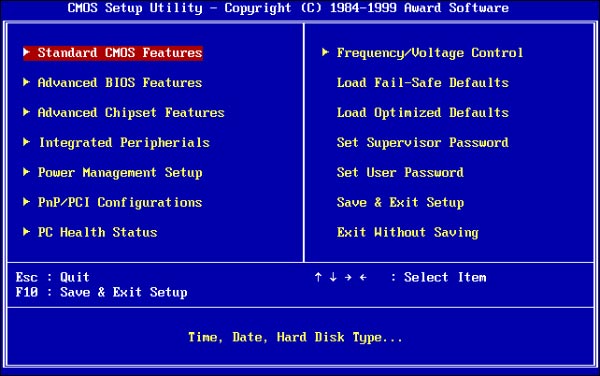
BIOS مخفف عبارت “Basic Input-Output system” است. این یک نرم افزار سطح پایین است که در یک تراشه در مادربرد سیستم شما ساکن است. BIOS هنگام راه اندازی سیستم شما بارگیری می شود ، و BIOS مسئولیت بیدار کردن اجزای سخت افزاری سیستم شما را تضمین می کند ، عملکرد آنها به درستی انجام می شود ، و سپس بوت لودری را اجرا می کند که ویندوز یا هر سیستم عامل دیگری که نصب کرده اید بوت می شود.
می توانید تنظیمات مختلفی را در صفحه تنظیم بایوس پیکربندی کنید. تنظیماتی مانند پیکربندی سخت افزار سیستم ، زمان سیستم و ترتیب بوت در اینجا قرار دارند. با فشار دادن یک کلید خاص (در هر سیستم بر اساس شرکت سازنده متفاوت است)، اما اغلب کلید های “Esc” ، “F2″ ، ” F10″ یا “Delete” می باشد، می توانید به منوی تنظیمات بایوس مراجعه کنید.
هنگامی که سیستم را روشن می کنید، می توانید به این صفحه دسترسی پیدا کنید. هنگامی که یک تنظیم را ذخیره می کنید ، در حافظه خود مادربرد شما ذخیره می شود. هنگامی که کامپیوتر خود را بوت می کنید ، بایوس کامپیوتر شما را با تنظیمات ذخیره شده پیکربندی می کند.
BIOS قبل از بوت شدن سیستم عامل خود ، از طریق ویژگی POST که مخفف عبارت “Power-On Self Test” بررسی می کند تا اطمینان حاصل شود که پیکربندی سخت افزار شما معتبر است و به درستی کار می کند. اگر چیزی اشتباه است ، یک پیام خطا خواهید دید یا یک سری رمزنگاری از کد های بوق را می شنوید. باید در دفترچه راهنمای سیستم جستجو کنید که دنباله های مختلف بوق چیست.
همچنین بخوانید راهنمای کامل استفاده از گوشی جدید اپل آیفون X
هنگامی که کامپیوتر شما بوت می شود و پس از پایان فرآیند POST ، بایوس به دنبال یک Master Boot Record یا MBR می باشد که روی دستگاه ذخیره شده و از آن برای راه اندازی bootloader استفاده می کند تا سیستم عامل را پیدا و اجرا کند.
همچنین ممکن است عبارت CMOS را ببینید که مخفف عبارت “Complementary Metal-Oxide-Semiconductor” است. این مربوط به حافظه باتری است که در آن بایوس تنظیمات مختلفی را روی مادربرد ذخیره می کند. در واقع دیگر دقیق نیست ، زیرا این سیستم جایگزین حافظه فلش (همچنین به آن حافظه EEPROM گفته می شود) در سیستم های قدیمی استفاده شده است.
چرا BIOS قدیمی است
بایوس مدت زیادی است که وجود دارد ، و پیشرفت چندانی نداشته است. حتی رایانه های شخصی MS-DOS که در دهه 1980 منتشر شد ، دارای بایوس بودند!
البته بایوس با گذشت زمان تکامل یافته و بهبود یافته است. برخی از برنامه های افزودنی از جمله ACPI ، پیکربندی پیشرفته و رابط برق توسعه یافته اند. این به بایوس اجازه می دهد تا راحت تر دستگاه ها را پیکربندی کرده و عملکردهای پیشرفته مدیریت انرژی هنگام “Sleep” را انجام دهد. اما BIOS از همان روزهای MS-DOS پیشرفت نکرده است.
بایوس قدیمی هنوز محدودیت های جدی دارد. فقط می تواند از هاردهایی با ظرفیت 2.1 ترابایت یا کمتر بوت شود. اکنون هاردها با ظرفیت 3 ترابایت متداول هستند و سیستم های دارای بایوس نمی تواند بوت شود. این محدودیت به دلیل نحوه کار سیستم “Master Boot Record” بایوس است.
بایوس باید در حالت پردازنده 16 بیتی کار کند و فقط 1 مگابایت فضای لازم را برای اجرای آن دارد. در ابتدای کار اجرا چندین دستگاه سخت افزاری به طور همزمان مشکل دارد که منجر به یک روند بوت آهسته تر در هنگام راه اندازی تمام رابط های سخت افزاری و دستگاه های مدرن می شود.
بایوس برای مدت طولانی به تعویض نیاز دارد. اینتل در سال 1998 کار خود را روی ویژگی EFI که مخفف عبارت “Extensible Firmware Interface” آغاز کرد. اپل وقتی در سال 2006 به معماری اینتل در مکینتاش تبدیل شد ، EFI را انتخاب کرد ، اما سایر سازندگان سیستم این کار را نکردند.
در سال 2007 ، سازندگان “اینتل ، AMD و مایکروسافت” در مورد مشخصات جدید رابط firmware توسعه یافته متحد (UEFI) جدید توافق کردند. این یک استاندارد در سطح صنعت است که توسط انجمن رابط کاربری یکپارچه شده با سیستم عامل متحد اداره می شود ، و فقط توسط اینتل هدایت نمی شود. پشتیبانی UEFI با ویندوز ویستا سرویس پک 1 و ویندوز 7 به ویندوز معرفی شد.سیستم های امروزی از UEFI استفاده می کنند نه یک بایوس سنتی.
همچنین بخوانید چگونه فیلم ها را در آیفون و آیپد ویرایش کنیم؟ آموزش ادیت فیلم در آیفون و آیپد
چرا UEFI جایگزین BIOS می شود؟
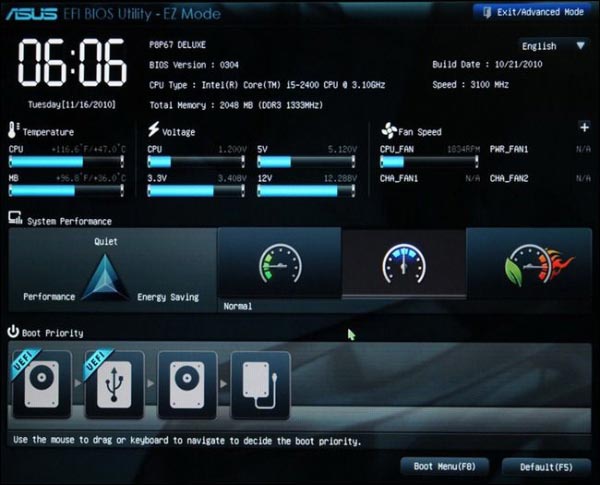
UEFI جایگزین بایوس قدیمی در سیستم های شخصی می شود. به هیچ وجه امکان تغییر از BIOS به UEFI در سیستم شخصی موجود وجود ندارد. همانطور که اکثر سیستم های جدید انجام می دهند ، باید سخت افزارهای جدیدی را بخرید که از UEFI پشتیبانی کند.
اکثر پیاده سازی های UEFI از فناوری BIOS تقیلد می کنند ، بنابراین می توانید به جای UEFI ، سیستم عامل های قدیمی را که انتظار BIOS را دارند ، نصب و راهاندازی کنید.
این استاندارد جدید از محدودیت های بایوس جلوگیری می کند. سیستم عامل UEFI می تواند از هارد های 2.2 ترابایت یا بزرگتر تا 9.4 زتا بایت (zettabytes) بوت شود. این تقریباً سه برابر اندازه تخمین زده شده از داده های موجود در اینترنت است.
به این دلیل است که UEFI به جای MBR از برنامه پارتیشن بندی GPT استفاده می کند (تفاوت پارتیشن بندی GPT و MBR). همچنین به شیوه ای استاندارد تر بوت می شود، و از استاندارد EFI برای بوت شدن به جای “master boot record” که سریع تر است استفاده می کند.
UEFI می تواند در حالت 32 بیتی یا 64 بیتی اجرا شود و فضای آدرس دهی بیشتری نسبت به BIOS دارد ، به این معنی که روند بوت شدن شما سریعتر است. همچنین این بدان معناست که صفحه های تنظیم UEFI می توانند از صفحه نمایش تنظیمات BIOS از جمله گرافیک و پشتیبانی از موس ، نرم و صاف تر باشند. بسیاری از سیستم های شخصی هنوز با رابط های UEFI در حالت متنی استفاده می شوند که مانند صفحه تنظیم BIOS قدیمی کار می کنند.
UEFI با ویژگی های جدیدتر ارائه شده است. این برنامه از Secure Boot پشتیبانی می کند ، به این معنی که سیستم عامل را می توان برای صحت اعتبار بررسی کرد تا اطمینان حاصل شود که هیچ بدافزاری با روند بوت اجرا نشود. این می تواند از ویژگی های شبکه اینترنت در سیستم عامل UEFI پشتیبانی کند ، که می تواند به عیب یابی و پیکربندی از راه دور کمک کند. با یک بایوس قدیمی ، شما باید در جلوی یک کامپیوتر فیزیکی نشسته باشید تا آن را پیکربندی کنید.
این فقط جایگزینی BIOS نیست. UEFI در واقع یک سیستم عامل کوچک است که در زیر سیستم عامل اصلی سیستم کار می کند ، و می تواند کارهای بیشتری نسبت به BIOS انجام دهد. ممکن است در حافظه فلش در مادربرد ذخیره شود ، یا ممکن است از هارد دیسک یا شبکه در بوت بارگیری شود.
همچنین بخوانید ویندوز 10 آپدیت نمی شود ؟ حل مشکل آپدیت نشدن ویندوز 10
نحوه دسترسی به تنظیمات UEFI
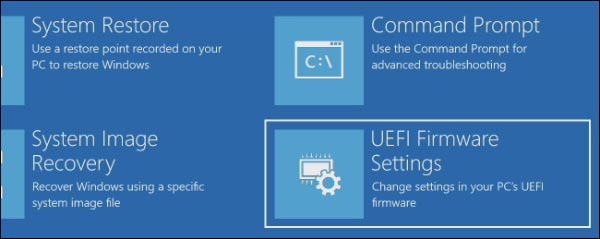
اگر کاربر معمولی سیستم شخصی هستید ، تغییر روی سیستم با UEFI تغییر قابل ملاحظه ای نخواهد بود. سیستم جدید شما سریعتر از آنچه در BIOS وجود دارد روشن و خاموش می شود و می توانید از هارد های با اندازه 2.2 ترابایت یا بیشتر استفاده کنید.
نحوه تنظیمات بوت در مادربردهای کامپیوتر برای نصب ویندوز
هنگامی که کامپیوتر خاموش است، باطری تعبیه شده بر روی مادِر بورد تنظیمات ذخیره شده را نگهداری می کند. علاوه بر تنظیمات، ساعت و تاریخ نیز اطلاعات IC سیماوس است که توسط این باطری محافظت می شود.
برای ورود به بخش تنظیمات بایوس بایستی هنگامی که کامپیوتر را روشن می کنیم دکمه های Delete و یا در بعضی سیستمها Ctl+F1 و یا F12 را بزنیم. (بستگی به نوع مادربورد دارد)
در این بخش که فقط با کیبورد قابل تنظیم است میتوانید تنظیمات بسیار زیادی انجام دهید که به مهمترین آنها اشاره می شود.
توجه کنید که منو بندی و گزینه ها ممکن است در مادربوردهای مختلف متفاوت باشد. اما اصول کلی و مفهوم تمام آنها یکی است. که ما به گزینه های اصلی مربوط به دو سازنده معروف آیسی بایوس (AMI و Award) پرداخته ایم:
1) Standard CMOS Features (قابلیتهای استاندارد)
این بخش شامل تنظیمات اصلی و مشترک بین تمام سیستمها میباشد و شامل موارد زیر است :
● Date & Time :
تنظیم و نمایش تاریخ - تنظیم و نمایش ساعت
● IDE 0 Master :
تنظیم و نمایش دستگاهی که به پورت IDE0 روی مادر بورد نصب شده و در حالت Master قرار دارد
● IDE 0 Slave :
تنظیم و نمایش دستگاهی که به پورت IDE0 روی مادر بورد نصب شده و در حالت Slave قرار دارد
● IDE 1 Master :
تنظیم و نمایش دستگاهی که به پورت IDE1 روی مادر بورد نصب شده و در حالت Master قرار دارد
● IDE 1 Slave :
تنظیم و نمایش دستگاهی که به پورت IDE1 روی مادر بورد نصب شده و در حالت Slave قرار دارد
● Serial ATA 0 :
تنظیم و نمایش دستگاهی که به پورت SATA0 روی مادر بورد نصب شده
● Serial ATA 1 :
تنظیم و نمایش دستگاهی که به پورت SATA1 روی مادر بورد نصب شده
● Floppy Device - Drive A / Drive B :
تنظیمات و فعال/غیرفعال کردن درایو فلاپی دیسک
● System Information :
نمایش کلیاتی راجع به سیستم (در برخی سیستمها وجود دارد )
ـ نکته: دستگاههایی مانند سی دی رام، رایتر و هارد، اغلب ATA هستند و با کابلی 80 رشته ای موسوم به IDE به مادربورد وصل می شود. اغلب مادربوردها دارای یک یا دو پورت IDE هستند (یعنی 2 یا 4 دستگاه ATA را میتوان به آن وصل کرد. به ATA در مواقعی PATA نیز میگویند)
از آنجا که کابل IDE دارای سوکت میباشد، دو سوکت آن به دو دستگاه قابل نصب است که یکی Slave و دیگری Master خواهد بود. برای تنظیم اینکه کدامیک Master و کدامیک Salve باشند در پشت این دستگاهها جامپرهایی تعبیه شده که با توجه به توضیحات روی دستگاه قابل تنظیم هستند.
هاردها و رایترها با سوکت SATA نیز موجودند که سرعت بسیار بیشتری دارند و کابل آنها کوچکتر میباشد. این دستگاهها با کابل موسوم به ساتا به مادربورد وصل می شوند. به هر پورت ساتا یک وسیله نصب میشود. در حال حاضر اغلب مادربوردها دارای 2 ، 4 و یا 6 پورت ساتا هستند.
2) Advanced CMOS Features ( امکانات ویژه و خاص)
شامل تنظیمات امکانات ویژه و خاص مربوط به BIOS سیستم میباشد.
مثلا در اغلب بایوس ها شامل موارد زیر است :
( توضیح: گزینه های قابل انتخاب برای هر تنظیم در داخل کروشه [ ] قرار داده شده)
● Boot Sector Protection : [ Enable/ Disable ]
فعال(Enable) یا غیرفعال (Disable) بودن سیستم حفاظت از خرابی و دستکاری غیرمجاز بایوس توسط ویروس و یا اتفاقات ناخواسته
● Full Screen Logo Screen : [ Enable/ Disable ]
نمایش یا عدم نمایش لوگوی شرکت سازنده مادِربورد در ابتدای روشن شدن سیستم
● Quick Booting : [ Enable/ Disable ]
با قرار دادن این گزینه در حالت فعال (Enable) ، سیستم پس از گذشت 10 ثانیه از چک کردن تنظیمات، شروع به بالا آمدن میکند. (اگر چک قعات بیش از 10 ثانیه طول بکشد از چک کردن مابقی صرفنظر می کند)
● Boot Up Num-Lock LED : [ON / OFF ]
مشخص کردن وضعیت پیش فرض چراغ دکمه های شماره (Numbers Keys)
● Boot Sequence [C, CD-Rom,A / A,CD-Rom,C / CD-Rom.C,A / CD- Rom,A,C ]
با ورود به این بخش می توانید اولویت مراجعه سیستم برای بالا آمدن را به دستگاه دلخواه بدهید.
● Hard Disk Boot Priority : [ HDD 0 / HDD 1 / HDD 2/… ]
تنظیم اولویت بین هارددیسکها برای بالا آمدن (اینکه سیستم عامل با کمک کدام هارد بالا بیاید)
● First(1st) Boot Device : [ Hard Disk / CD-ROM / Floppy / USB HDD/… ]
تنظیم اولین دستگاهی که توسط سیستم برای بوت شدن مورد استفاده قرار میگیرد.
● Second(2nd) Boot Device : [ Hard Disk / CD-ROM / Floppy / USB HDD/… ]
تنظیم دومین دستگاهی که توسط سیستم برای بوت شدن مورد استفاده قرار میگیرد ( به دستگاه دوم تنها زمانی مراجعه می شود که دستگاه اول نتوانسته سیستم را بوت کند)
● Third(3rd) Boot Device : [ Hard Disk / CD-ROM / Floppy / USB HDD/… ]
تنظیم سومین دستگاهی که توسط سیستم برای بوت شدن مورد استفاده قرار میگیرد ( به دستگاه سوم تنها زمانی مراجعه می شود که دستگاه دوم نتوانسته سیستم را بوت کند)
● Other Boot Device
تنظیم دیگر دستگاهها که توسط سیستم برای بوت شدن مورد استفاده قرار میگیرند.
ـ نکته : هنگامی که میخواهیم از روی سی دی ویندوز نصب کنیم، بایستی First Boot Device را CD-ROM قرار دهیم تا سیستم به محض روشن شدن به درایو سی دی مراجعه کرده و از روی سی دی بالا بیاید.
3) Integrated Peripherals (دستگاههای مجتمع روی مادِربورد)
تنظیمات مربوط به تمامی دستگاهها و قطعات روی مادربورد (مجتمع شده بر روی مادربورد) یا اصطلاحا تنظیمات دستگاههای آنبورد (On Board)
تنظیمات دستگاههای آنبورد مانند کارت صدا، پورتهای USB (یو اس بی)، کارت گرافیکهای آنبورد، کارت شبکه تعبیه شده بر روی مادربورد، در این قسمت قرار دارند.
به توضیح بخشهای مهم این قسمت میپردازیم :
● USB Controller : [Disable / 2 Ports / 4 Ports / 6 Ports / 8 Ports /… ]
تنظیم فعال یا غیر فعال بودن پورتهای USB مادربورد
● USB Device Legacy Support : [Enable / Disable ]
تنظیم امکان/عدم امکان استفاده از دستگاههای USB در سیستم عامل
● Onboard Lan Controller : [Enable / Disable ]
تنظیم فعال/غیرفعال بودن کنترلر شبکه
● Audio Controller : [Enable / Disable ]
تنظیم فعال/غیرفعال بودن کارت صدا
● On-Chip ATA Controller : [Enable / Disable ]
تنظیم کنترلر دستگاههای ATA
● On-Chip SATA Controller : [Enable / Disable ]
تنظیم فعال/غیرفعال بودن کنترلر دستگاههای SATA
● Raid Sata Mode : [IDE / Raid0 / Raid 1 / Raid 2 / …]
تنظیم سیستم استفاده از Raid ( استفاده بهینه و بدون خطا از چند هارد دیسک)
● I/O Device :
تنظیمات مربوط به پورتهای خروجی و ورودی مادربورد مانند LPT, Com, Mid
● USB Keyboard Support : [Enable / Disable ]
فعال یا غیرفعال بودن کیبورد با پورت USB (برای کیبورد های USB حتما باید این گزینه فعال باشد)
● USB Mouse Support : [Enable / Disable ]
فعال یا غیرفعال بودن ماوس با پورت USB (برای موس های یو اس بی حتما باید این پورت فعال باشد، در غیر اینصورت هنگام نصب ویندوز در زمانی که سیستم یو اس بی را شناسایی نمی کند موس غیر فعال می شود)
● Onboard Serial Port 1 & 2
تنظیمات مربوط به پورتهای سریال
4) Power Management Setup (تنظیمات مدیریت تغذیه سیستم)
در این قسمت اغلب چند بخش اساسی وجود دارد:
● ACPI Function(Or Suspend Mode) : [Enable / Disable ]
تنظیم عملکرد حالت ACPI که در ویندوز قابل استفاده است
● USB Device Wake UP : [Enable / Disable ]
اینکه سیستم با دستگاههای متصل به USB از حالت استندبای خارج گردد یا خیر
● Resume From S3 By PS2 Keyboard: [Enable / Disable ]
اینکه سیستم با کیبورد متصل به PS2 از حالت استندبای خارج گردد یا خیر
● Resume From S3 By PS2 Mouse : [Enable / Disable ]
اینکه سیستم با ماوس متصل به PS2 از حالت استندبای خارج گردد یا خیر
● Power Button Function : [Power Off / Suspend ]
عملکرد دکمه پاور روی کیس ( خاموش کند و یا به حالت استندبای برود )
● Keyboard Power ON :
این بخش دارای 3 گزینه است :
ـ Password : با زدن پسوردی دلخواه سیستم روشن شود.
ـ Disable : حالت روشن شدن سیستم با صفحه کلید غیرفعال باشد.
ـ Keyboard 98 : با زدن دکمه پاور روی کیبوردهای قدیمی سیستم روشن شود.
● Mouse Power ON : [Enable / Disable ]
اینکه وقتی کلیک دکمه چپ ماوس کلیک گردد سیستم روشن شود.
● Modem Ring resume : [Enable / Disable ]
این گزینه اگر فعال باشد، اگر مودم شما به خط تلفن متصل باشد و کسی با شما تماس بگیرد سیستم روشن می شود
5) Pnp/PCI Configuration (پیکربندی و تنظیمات مربوط به دستگاه ها)
● PCI : Peripheral Compounent Interconnect
● PNP : Plug & Play
دستگاهای PCI دستگاههایی هستند که از طریق اسلات (شکاف) های PCI به مادربورد متصل می شوند. مانند مودم، تی وی کپچر و یا کارت صدا.
در این بخش هرکدام از شکافهای (Slot) مادربورد را میتوان تنظیم کرد که از کدام شماره وقفه (IRQ) استفاده کند.
بهتر است گزینه Auto را انتخاب کنیم تا سیستم به طور اتوماتیک شماره وقفه به دستگاهها نسبت دهد.
6) PC Health Status یا H/W Monitor (وضعیت سلامتی سیستم)
این بخش نمایانگر وضعیت کلی سیستم شامل سرعت فن ها، دمای جاری سیستم و پردازنده، ولتاژ پردازنده و ... میباشد.
در بعضی از سیستمها در این بخش گزینه های زیر نیز وجود دارند :
● Chassis Instruction : [Enable / Disable ]
عملکردهای جانبی کیس مانند باز بودن درب
● CPU Smart Fan Target : [Disable / Level 1 / … / Level 5 ]
تنظیم اتوماتیک سرعت فن پردازنده در دمای زیاد
● CPU Fan Fail Warning : [Enable / Disable ]
هشدار در هنگام خرابی یا عملکرد بد فن پردازنده
● CPU Temp Warning : [Disable / 50 / 60 / 70 / 80 ]
هشدار رسیدن دمای پردازنده به دمای خاص
● CPU Temp Warning : [Enable / Disable ]
هشدار در هنگام خرابی یا عملکرد بد فن سیستم (کِیس)
7) Frequency / Voltage Control (کنترل ولتاژ و فرکانس)
در این بخش می توان فرکانس کاری پردازنده، ولتاژ کاری رم و پردازنده، و همچنین ولتاژ کارت گرافیکی متصل به شکاف AGP را تنظیم کرد.
این بخش بیشتر برای OverClock کردن بکار میرود.
دستکاری این بخش بدون داشتن اطلاعات دقیق و کافی ممکن است باعث سوختن مادربورد، پردازنده و یا کارت گرافیک گردد.
8) Top Performance / Loaf Fail-Safe / Optimized Default (تنظیمات اولیه و تنظیمات بهینه)
این بخش که با سه نام ذکر شده بالا در دسترس است، شامل تنظیمات پیش فرض و اولیه کارخانه سازنده و همچنین پیش تنظیمات پیشنهادی شرکت سازنده میباشد.
به برخی از گزینه های رایج آن میپردازیم :
● Load Fail-Safe Default :
بارگزاری تنظیمات پیش فرضی که از برخی از قابلیتهای مادربورد چشم پوشی می کند.
● Top Performance & Optimized Default :
بارگزاری تنظیمات پیش فرضی که بیشترین کارایی مادربرد سیستم را بهمراه دارد.
9) BIOS Setting Password - Set Supervisor & User Password
(کلمه عبور تنظیمات بایوس / تنظیم کلمه عبور کاربر)
در این بخش میتوان برای ورود به سیستم و یا ورود به تنظیمات بایوس کلمه عبور گذاشت.
با تنظیم System Password یا User Password می توان برای بالا آمدن سیستم یک کلمه عبور گذاشت تا کسی نتواند بدون اجازه از کامپیوتر استفاده کند.
با تنظیم Supervisor Password می توان برای ورود به بخش تنظیمات بایوس کلمه عبور قرار داد.
نکته : با برداشتن باطری روی مادربرد، این دو کلمه عبور پاک خواهند شد و کلیه تنظیمات به حالت اولیه (تنظمات کارخانه) برمیگردد.
10) Save And Exit (ذخیره و خروج از بایوس)
در بیشتر موارد با زدن کلید F10 ، تغییرات اعمال شده در بایوس ذخیره می شود و سیستم Restart و آماده کار خواهد شد.
در بعضی از مادربوردها هم بایستی گزینه Save And Exit را برای ذخیره و خروج انتخاب کرد.
گزینه Exit Without Saving نیز موجب خروج از بخش تنظیمات البته بدون ذخیره تغییرات اعمال شده میگردد.
ممنون که مارا تا اینجا همراهی کردید 
توجه: در صورت هرگونه مشکل، سوالات، نظرات و انتقادات، به بخش نظر دهی وبلاگ یا ایمیل و آیدی تلگرام پیام دهید:
تلگرام : @aliarabsorkhi86
ایمیل : arabsorkhi.ali86@gmail.com